
Centro de ayuda
Primeros pasos
Cómo moverse por su subred arrendada
Esta guía le explica cómo encontrar su subred en la plataforma IPbnb y qué controles tiene a su disposición.
3
min
Tiempo de lectura
Principiante
Nivel de complejidad
Índice
elemento
Una vez confirmado el arrendamiento, debe configurar su subred antes de que pueda cursar tráfico.
Acceso a sus subredes arrendadas
Inicie sesión en su cuenta de IPbnb en my.ipbnb.com
En el menú de navegación de la izquierda, haga clic en Rented Subnets
Verá una lista con todas las subredes que su empresa tiene arrendadas actualmente
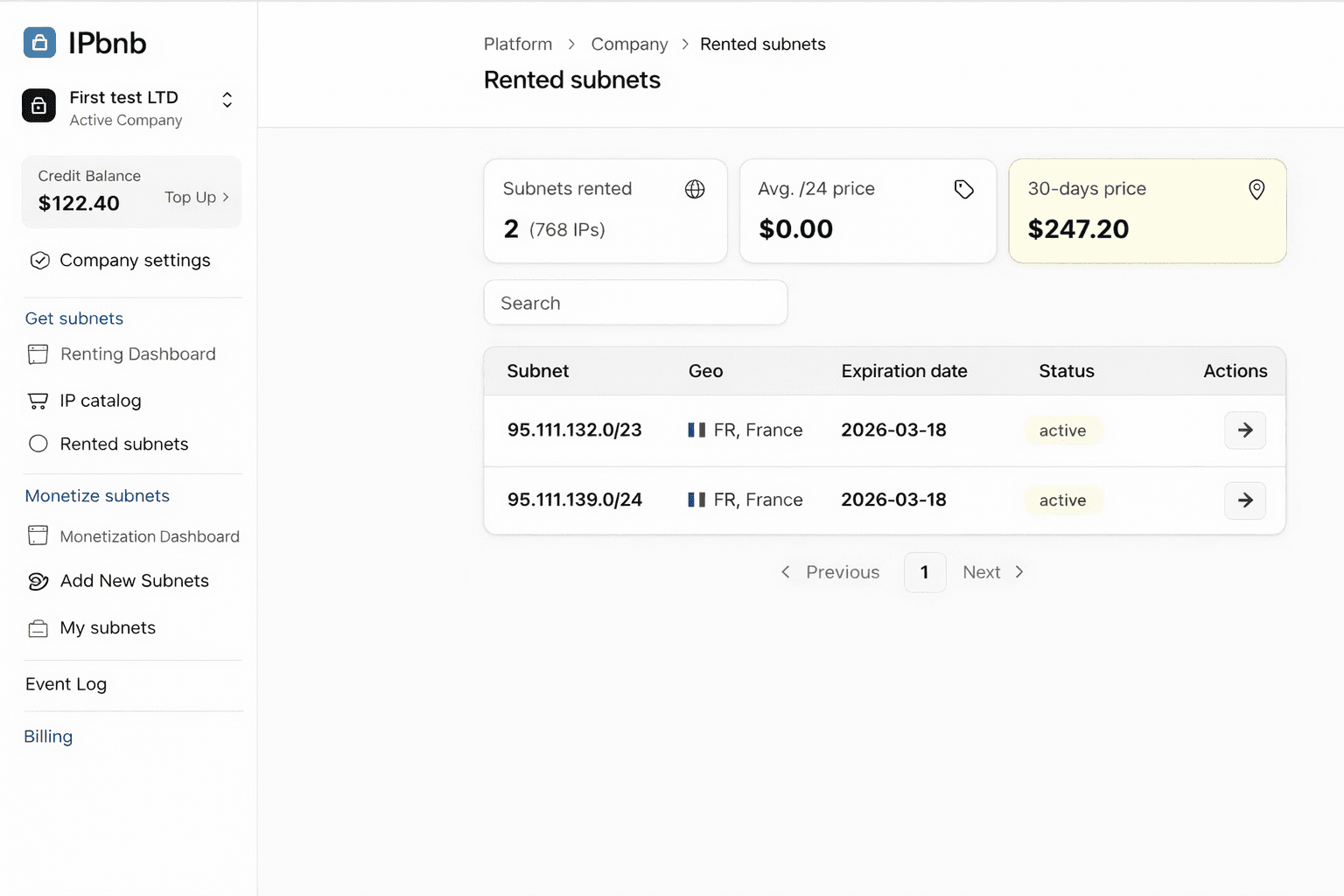
Haga clic en la subred que desea configurar: se abrirá la página de gestión de la subred (Subnet Management Page)
La página de gestión de la subred
La Subnet Management Page es su centro de control para cada subred arrendada. Esto es lo que contiene cada sección.
Sección 1: Subnet Overview (resumen de la subred)
Un panel que muestra información general:
Subnet Address: el rango de IP que ha arrendado (p. ej., 185.123.45.0/24)
Status: estado actual (Active, Pending Configuration, Suspended, etc.)
Lease Start Date: fecha de inicio del arrendamiento
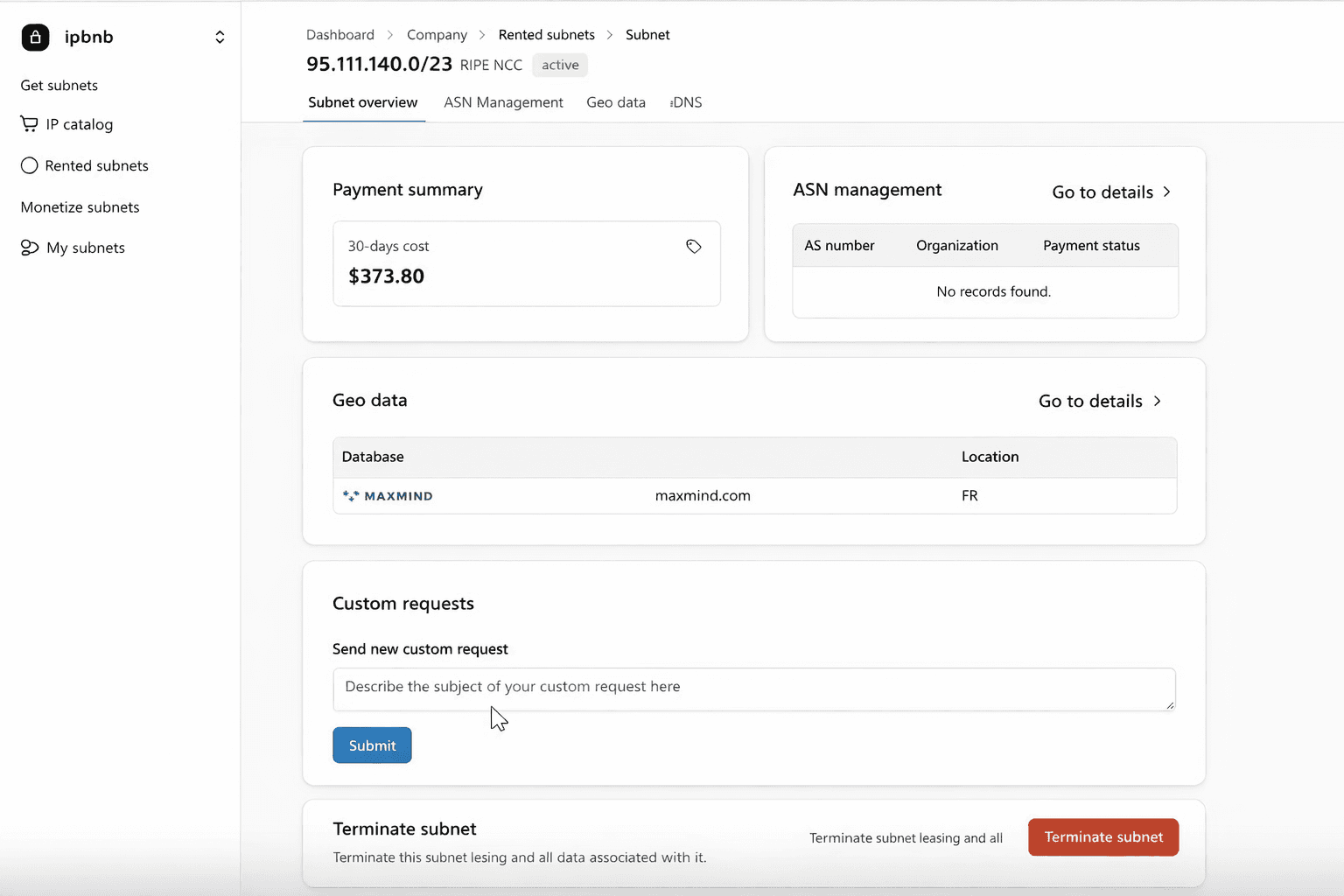
Sección 2: ASN Management (gestión de ASN)
Esta es la sección más importante.
Aquí gestiona qué números de sistema autónomo (ASN) están autorizados a anunciar esta subred. Consulte Configuración de su subred: añadir un ASN y configurar la ROA para ver las instrucciones completas.
Información clave que se muestra:
Currently Assigned ASNs: lista de los ASN ya configurados
ROA Status: indica si la autorización de origen de ruta (ROA) está activa
Botón Add ASN: para configurar un nuevo ASN
Importante: DEBE añadir al menos un ASN antes de poder utilizar su subred.
Sección 3: Geo Data (datos de geolocalización)
Gestión opcional de la geolocalización:
Current Geolocation: ubicación en la que está registrada la subred
Update Geolocation: solicite cambios si es necesario
Nota: es opcional y no afecta al funcionamiento
Consulte Configuración avanzada: varios ASN, datos de geolocalización y DNS para ver las instrucciones.
Sección 4: DNS Management (gestión de DNS)
Configuración opcional del DNS inverso (registros PTR):
Current PTR Records: entradas de DNS inverso
Add/Edit PTR Records: configure la resolución de nombres de host
Nota: recomendado para servidores de correo, opcional en los demás casos
Consulte Configuración avanzada: varios ASN, datos de geolocalización y DNS para ver las instrucciones.
Sección 5: Custom Requests (solicitudes personalizadas)
Póngase en contacto con el servicio de asistencia para incidencias que no puedan resolverse desde la interfaz de la plataforma:
Problemas técnicos
Discrepancias de facturación
Ayuda con la configuración
Requisitos especiales
Cuando envía una solicitud personalizada:
Llega directamente al equipo de soporte de IPbnb
Recibe respuesta en un plazo de 24 horas
Se guarda el historial de solicitudes
Sección 6: Terminate Subnet (finalizar la subred)
Opción para poner fin a su arrendamiento:
Botón Terminate: inicia el proceso de finalización
Se muestran mensajes de advertencia
Se requiere confirmación
Consulte la guía Gestión de su subred arrendada para ver las instrucciones detalladas de finalización.
Qué hacer a continuación
El primer paso obligatorio es añadir un número de sistema autónomo (ASN) a su subred. Hasta que lo haga y el titular de la subred cree una autorización de origen de ruta (ROA), su subred no podrá cursar tráfico.
→ Configuración de su subred: añadir un ASN y configurar la ROA
Artículos relacionados