
Hilfe-Center
Erste Schritte
Orientierung in Ihrem geleasten Subnetz
Dieser Leitfaden zeigt, wo Sie Ihr Subnetz auf der IPbnb-Plattform finden und welche Einstellungen Ihnen zur Verfügung stehen.
3
Min.
Lesezeit
Einsteiger
Schwierigkeitsgrad
Inhaltsverzeichnis
Element
Nach der Bestätigung Ihres Leasings muss Ihr Subnetz konfiguriert werden, bevor es Traffic übertragen kann.
Zugriff auf Ihre geleasten Subnetze
Melden Sie sich in Ihrem IPbnb-Konto unter my.ipbnb.com an
Klicken Sie im linken Navigationsmenü auf Rented Subnets
Sie sehen eine Liste aller Subnetze, die Ihr Unternehmen aktuell least
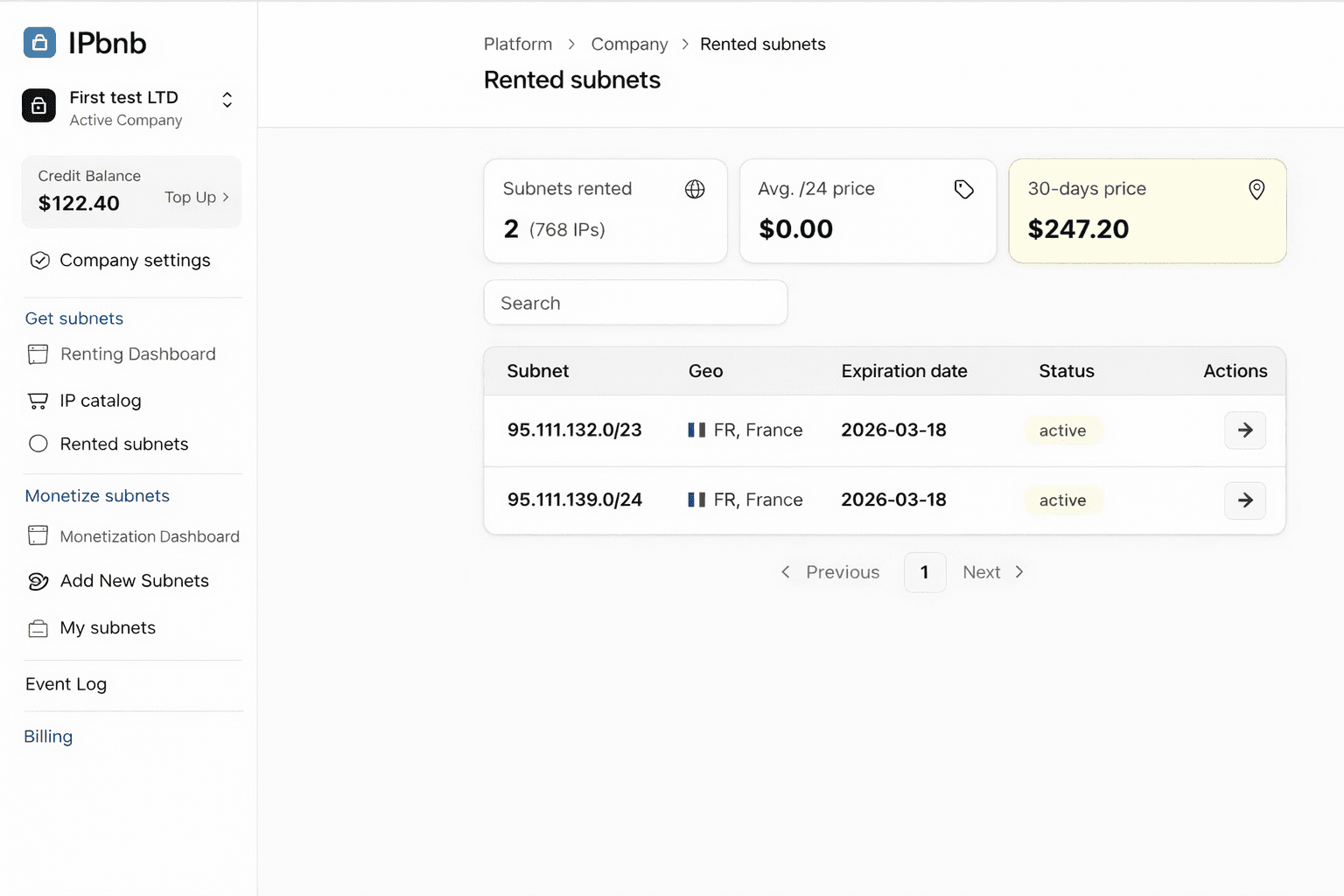
Klicken Sie auf das Subnetz, das Sie konfigurieren möchten – damit öffnet sich die Verwaltungsseite des Subnetzes
Die Verwaltungsseite des Subnetzes
Die Verwaltungsseite ist Ihre Steuerzentrale für jedes geleaste Subnetz. Das enthalten die einzelnen Bereiche.
Bereich 1: Subnet Overview
Ein Dashboard mit allgemeinen Informationen:
Subnet Address: Der geleaste IP-Bereich (z. B. 185.123.45.0/24)
Status: Aktueller Zustand (Active, Pending Configuration, Suspended usw.)
Lease Start Date: Beginn Ihres Leasings
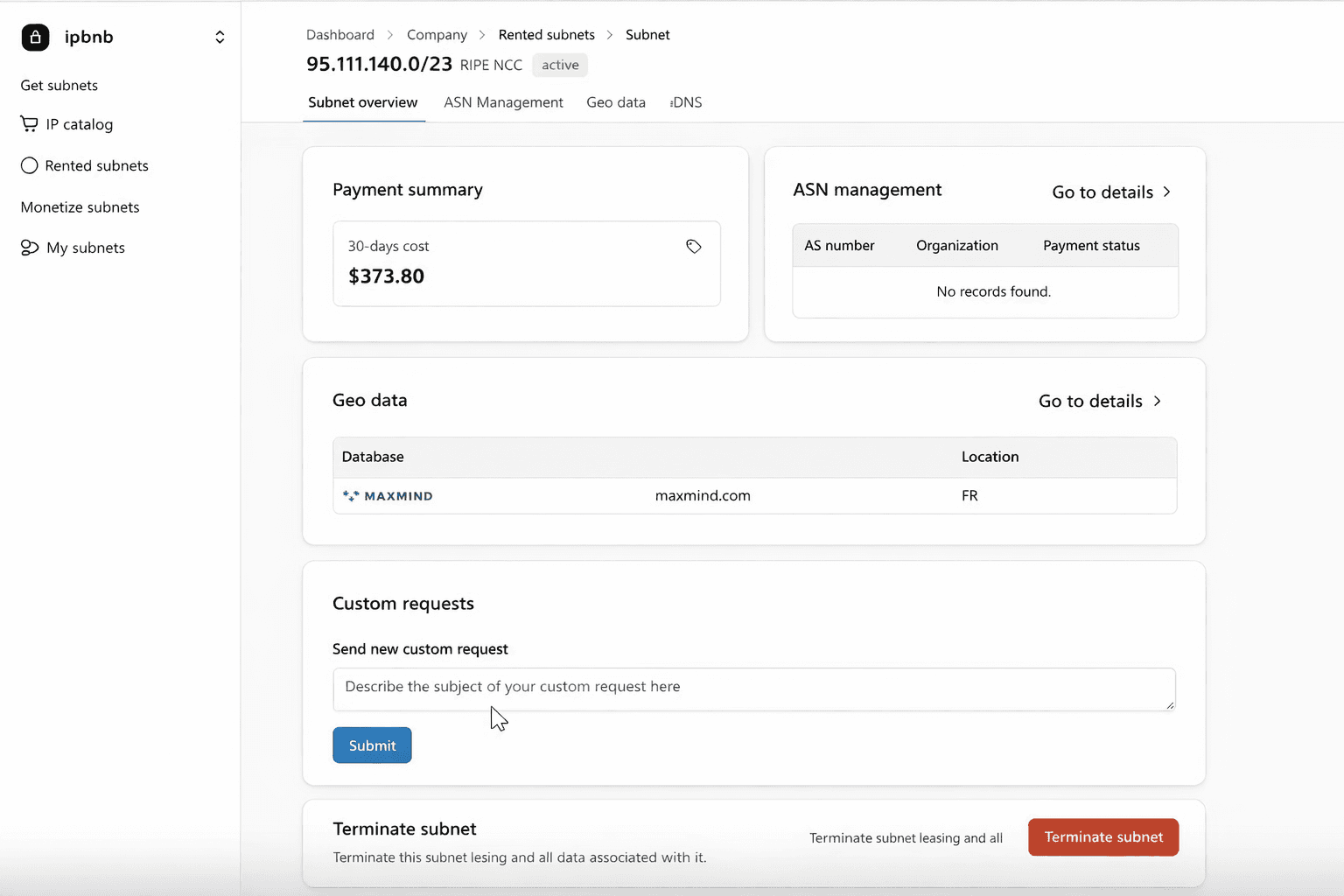
Bereich 2: ASN Management
Das ist der wichtigste Bereich.
Hier legen Sie fest, welche Autonomous System Numbers (ASNs) dieses Subnetz ankündigen dürfen. Die vollständige Anleitung finden Sie unter Subnetz konfigurieren: ASN hinzufügen und ROA einrichten.
Wichtige angezeigte Informationen:
Currently Assigned ASNs: Liste der bereits konfigurierten ASNs
ROA Status: Ob die Route Origin Authorization aktiv ist
Add ASN: Schaltfläche zum Konfigurieren einer neuen ASN
Wichtig: Sie MÜSSEN mindestens eine ASN hinzufügen, bevor Sie Ihr Subnetz nutzen können.
Bereich 3: Geo Data
Optionale Verwaltung der Geolocation:
Current Geolocation: Wo das Subnetz registriert ist
Update Geolocation: Bei Bedarf Änderungen anfordern
Hinweis: Optional, ohne Einfluss auf die Funktion
Anleitung siehe Erweiterte Konfiguration: Mehrere ASNs, Geodaten und DNS .
Bereich 4: DNS Management
Optionale Konfiguration von Reverse DNS (PTR-Einträge):
Current PTR Records: Reverse-DNS-Einträge
Add/Edit PTR Records: Hostnamenauflösung konfigurieren
Hinweis: Für Mailserver empfohlen, sonst optional
Anleitung siehe Erweiterte Konfiguration: Mehrere ASNs, Geodaten und DNS.
Bereich 5: Custom Requests
Wenden Sie sich an den Helpdesk bei Anliegen, die sich nicht über die Plattform lösen lassen:
Technische Probleme
Abrechnungsfragen
Hilfe bei der Konfiguration
Besondere Anforderungen
Wenn Sie eine individuelle Anfrage stellen:
Geht sie direkt an das IPbnb-Support-Team
Erhalten Sie innerhalb von 24 Stunden eine Antwort
Wird der Anfrageverlauf gespeichert
Bereich 6: Terminate Subnet
Option zum Beenden Ihres Leasings:
Terminate: Schaltfläche, die den Kündigungsprozess startet
Warnhinweise werden angezeigt
Bestätigung erforderlich
Eine ausführliche Anleitung zur Kündigung finden Sie im Leitfaden zur Verwaltung Ihres Subnetzes.
Die nächsten Schritte
Ihr erster Pflichtschritt ist das Hinzufügen einer Autonomous System Number (ASN) zu Ihrem Subnetz. Solange das nicht erledigt ist und der Eigentümer des Subnetzes keine Route Origin Authorization (ROA) angelegt hat, kann Ihr Subnetz keinen Traffic übertragen.
Verwandte Artikel