
Hilfe-Center
Ein Subnetz mieten
Erweiterte Konfiguration: Mehrere ASNs, Geodaten und DNS
Dieser Leitfaden behandelt optionale und erweiterte Konfigurationen für Ihr geleastes Subnetz.
3
Min.
Lesezeit
Experte
Schwierigkeitsgrad
Inhaltsverzeichnis
Element
Falls Sie noch keine erste ASN hinzugefügt haben, beginnen Sie mit Subnetz konfigurieren: ASN hinzufügen und ROA einrichten.
Mehrere ASNs zu einem Subnetz hinzufügen
Mehrere ASNs auf einem Subnetz sind sinnvoll, wenn Sie mit mehreren Anbietern arbeiten, mehrere autonome Systeme betreiben, Kunden mit jeweils eigener ASN bedienen oder Routing-Redundanz brauchen.
Jede ASN benötigt eine eigene ROA, die der Eigentümer des Subnetzes separat anlegt. Die 48-Stunden-Frist und der vollständige Prozess aus dem Leitfaden zu ASN und ROA gelten für jede Ergänzung einzeln.
So fügen Sie eine zweite oder weitere ASN hinzu:
Kehren Sie zum Bereich ASN Management auf der Verwaltungsseite Ihres Subnetzes zurück
Klicken Sie auf Add ASN
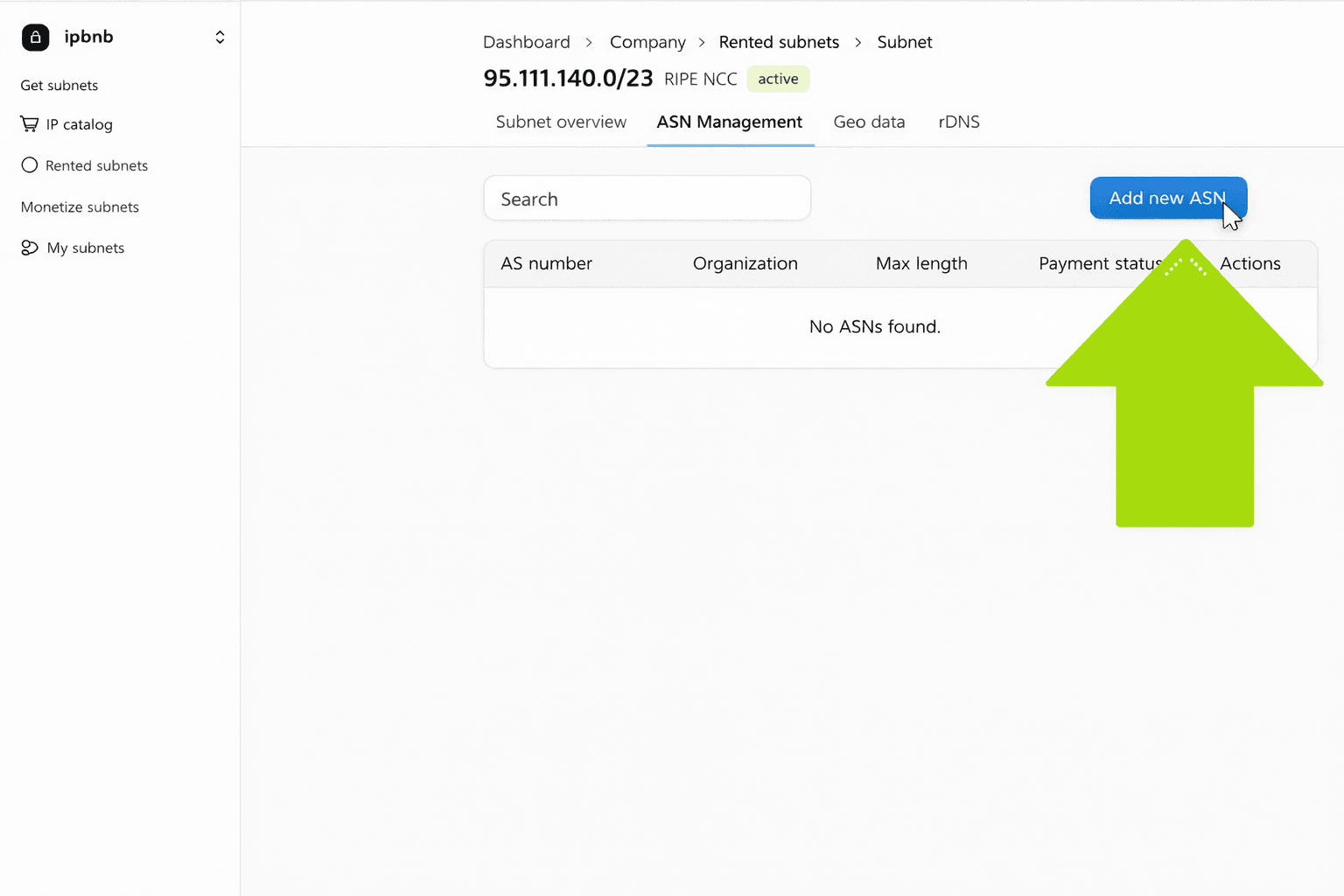
Geben Sie die neue ASN-Nummer und dieselbe Präfixlänge wie zuvor ein
Absenden – der Eigentümer erhält eine neue Benachrichtigung und legt eine neue ROA an
Die Zahl der ASNs, die Sie hinzufügen können, ist nicht begrenzt. Alle ASNs eines Subnetzes sind gleichgestellt; es gibt keine primäre oder sekundäre ASN.
Hinweis zur Sichtbarkeit des Unternehmens: Die Sichtbarkeitseinstellung, die Sie beim Hinzufügen Ihrer ersten ASN gewählt haben (Ihre Unternehmensdaten oder anonym), gilt für alle weiteren ASNs auf diesem Subnetz und kann nicht geändert werden.
Beispiel: Sie leasen 185.123.45.0/24 und brauchen drei Anbieter, die es ankündigen.
Schritt | ASN | Ergebnis |
|---|---|---|
1 | AS64512 | ROA angelegt → aktiv |
2 | AS64513 | ROA angelegt → aktiv |
3 | AS64514 | ROA angelegt → aktiv |
Alle drei Anbieter können das Subnetz jetzt gleichzeitig ankündigen.
Sie brauchen eine ASN?
IPbnb hilft IP-Eigentümern und Mietern, eine eigene Autonomous System Number (ASN) zu erhalten. Wenn Sie eine ASN brauchen, unterstützt Sie unser Team während des gesamten Antragsprozesses – von der Vorbereitung der Unterlagen bis zur Abstimmung mit der Registry.
Da ein ASN-Antrag IP-Adressraum voraussetzt, ist der Prozess einfacher, wenn das Subnetz über IPbnb geleast wird. Wir teilen das Subnetz von Anfang an so zu, dass es die Registrierungsanforderungen erfüllt – das vermeidet spätere Änderungen und zusätzlichen Papierkram.
IPbnb-Kunden erhalten außerdem vergünstigte Preise für zugehörige LIR-Leistungen.
Um zu starten, kontaktieren Sie unser Support-Team (support@ipbnb.com) oder Ihren Account Manager.
Geodaten aktualisieren
Geolocation-Daten bestimmen, wo IP-Adressdatenbanken Ihr Subnetz verorten. Eine Aktualisierung beeinflusst die Funktion des Subnetzes nicht.
Wann sich eine Aktualisierung lohnt:
Das Subnetz soll für Ihren Anwendungsfall in einem bestimmten Land erscheinen (VPN-Dienste, Ad-Tech, Compliance)
Die Standard-Geolocation entspricht nicht dem Einsatzort des Subnetzes
Wann Sie darauf verzichten können:
Ihre Workload hängt nicht vom wahrgenommenen IP-Standort ab (die meisten Hosting- und Anwendungsserver, allgemeine Infrastruktur)
So aktualisieren Sie:
Gehen Sie auf der Verwaltungsseite Ihres Subnetzes zu Geo Data
Klicken Sie auf Update Geolocation
Geben Sie die gewünschten Standortinformationen ein und senden Sie sie ab
IPbnb prüft und bearbeitet die Anfrage – rechnen Sie mit 1–2 Werktagen
Reverse DNS konfigurieren (PTR-Einträge)
Reverse DNS ordnet Ihren IP-Adressen Hostnamen zu. Für die meisten Anwendungsfälle ist es optional, für Mailserver aber erforderlich.
Wann Sie PTR-Einträge brauchen:
Mailserver – empfangende Mailserver prüfen Reverse DNS, das wirkt sich auf die Zustellbarkeit aus
Dienste, die verifizierte Hostnamen verlangen
Situationen, in denen ein professioneller, identifizierbarer Hostname das Vertrauen stärkt
Wann Sie darauf verzichten können:
Allgemeines Hosting ohne E-Mail
VPN-Dienste
Die meisten Webhosting-Szenarien
So konfigurieren Sie:
Gehen Sie auf der Verwaltungsseite Ihres Subnetzes zu DNS Management
Klicken Sie auf Add PTR Record
Geben Sie die IP-Adresse und den zugehörigen Hostnamen ein
Absenden – Änderungen werden innerhalb von 24 Stunden übernommen
Verwandte Artikel